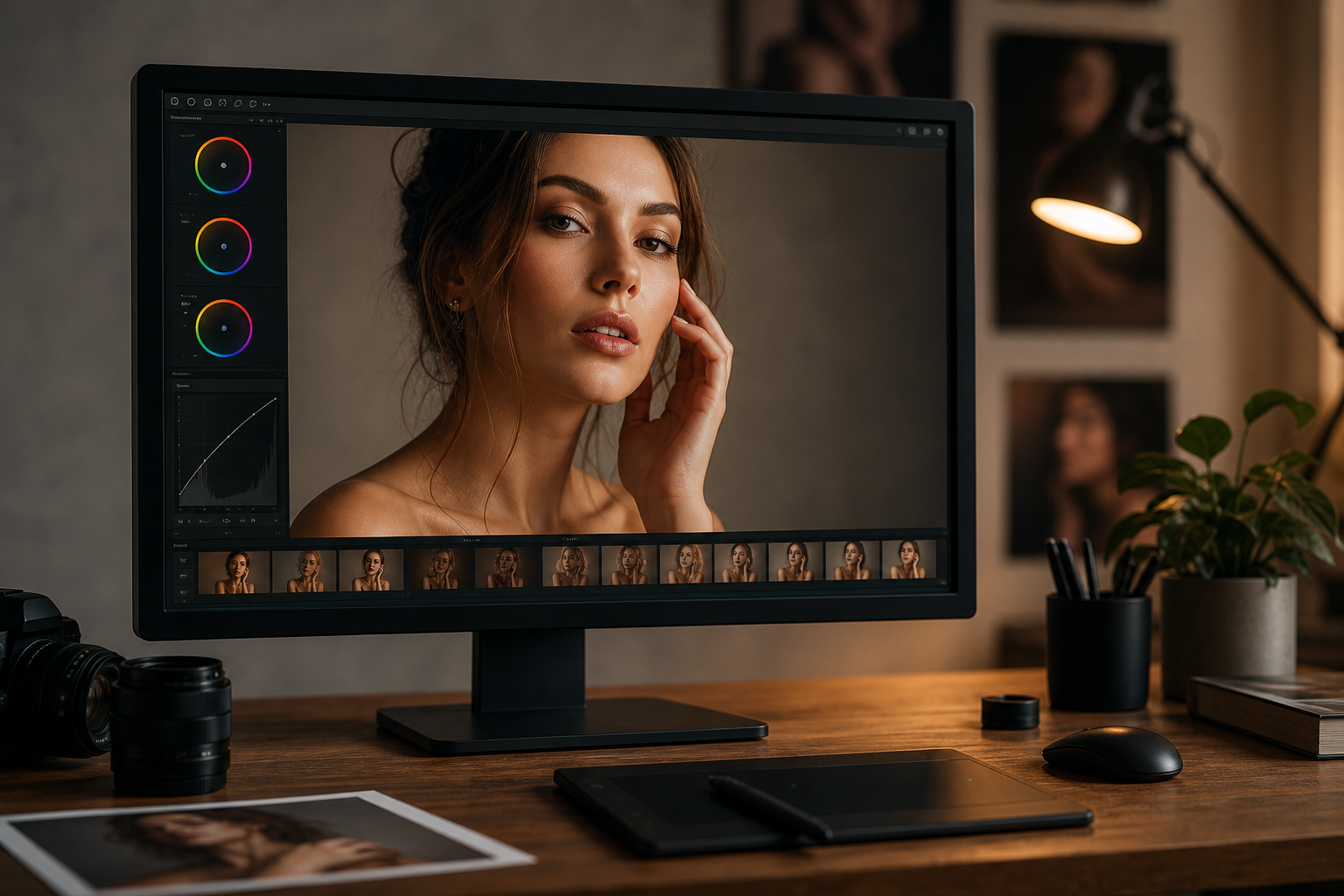
Красивый свет и удачная поза — это половина кадра. Вторая половина рождается в обработке. Именно на этом этапе снимок из «просто хорошего» становится профессиональным: чистый цвет, живая кожа, объём. За 10 лет и больше 2000 съёмок я собрала систему, по которой прохожу каждый портрет — и в этой статье разберу её целиком, от RAW-файла до финального экспорта.
Сразу оговорюсь: это не набор случайных пресетов и «фишек». Обработка — это последовательность решений. Когда вы понимаете, зачем делаете каждый шаг, результат перестаёт быть лотереей и становится предсказуемым.
Почему обработка начинается не в Photoshop, а в Capture One
Большинство новичков сразу тянут RAW в Photoshop и начинают «ретушировать». Это ошибка. Сначала нужно привести кадр к чистому цвету и правильной экспозиции — это задача RAW-конвертера. Я работаю в Capture One: он даёт более точный и управляемый цвет кожи, чем Lightroom.
На этом этапе решаются базовые вещи:
- баланс белого — чтобы кожа не ушла в желтизну или синеву;
- экспозиция и контраст — общая тональность кадра;
- первичная работа с оттенками кожи — убрать красноту, выровнять тон;
- кроп и геометрия.
В Photoshop нужно приходить уже с чистым, собранным цветом. Тогда ретушь ложится легко, а не «спасает» запоротый цвет.
Цветокоррекция портрета: как получить натуральный цвет кожи
Самая частая беда любительской обработки — неестественный цвет кожи: пересыщенный, желтоватый или, наоборот, серый. Натуральный тон — это не «покрутить насыщенность», а системная работа:
- Баланс белого по коже, а не по фону. Кожа — главный ориентир.
- Разделение оттенков — приглушить избыточную красноту, сохранив здоровый румянец.
- Контроль насыщенности точечно, а не по всему кадру: перегретая кожа выглядит дёшево.
Цель — чтобы человек на фото выглядел собой в лучший день, а не «отфотошопленным». Именно натуральность отличает профессиональный портрет от обработки «на телефоне».
Ретушь кожи: частотное разложение и dodge & burn
Когда цвет собран, переходим в Photoshop к ретуши. Здесь две ключевые техники, и важно понимать, когда какая нужна:
- Частотное разложение разделяет фото на текстуру и тон. Позволяет убрать пятна и неровности цвета, не трогая текстуру кожи.
- Dodge & burn (осветление/затемнение) выравнивает светотень, убирает лишние блики и добавляет объём. Это то, что делает кожу «дорогой».
Главное правило: сохранить текстуру. Замыленная, «пластиковая» кожа — признак новичка. Профессиональная ретушь незаметна: убираем временное (прыщик, покраснение), оставляем характерное (родинки, фактуру).
Capture One или Lightroom — что выбрать для портрета
Оба конвертера хороши, но для портрета и кожи я выбираю Capture One: точнее работает с оттенками кожи, гибче инструменты локальной цветокоррекции, предсказуемый цвет при студийном свете. Lightroom удобнее для больших объёмов. Но принципы работают в любом конвертере: система важнее программы.
Собираем свою систему обработки
Чтобы результат был стабильным, обработка должна быть последовательностью:
- RAW → чистый цвет и экспозиция (Capture One).
- Цветокоррекция кожи → натуральный тон.
- Частотное разложение → ровный цвет кожи без потери текстуры.
- Dodge & burn → объём и светотень.
- Финальный цвет, резкость, экспорт под задачу (соцсети / печать).
Когда эта цепочка становится привычной, вы обрабатываете осознанно и быстро — и каждый кадр выходит на одном уровне.
Частые вопросы
Сколько времени занимает обработка одного портрета?
На старте — час-полтора. С отработанной системой — 15–30 минут, глубокая ретушь дольше.
Можно ли научиться обработке с нуля?
Да. Важнее не программа, а понимание последовательности. С разбором на своих файлах прогресс быстрый.
Как не сделать кожу «пластиковой»?
Не замыливать текстуру, работать точечно, убирать временное и оставлять характерное. Ретушь должна быть незаметной.
Хотите собрать эту систему под свои съёмки? На индивидуальном уроке Color Lab мы проходим весь путь на ваших RAW-файлах: цветокоррекция в Capture One + ретушь в Photoshop, с записью встречи. Онлайн из любой страны или офлайн в Гданьске.
А чтобы разобраться со светом — второй половиной «дорогого» кадра — посмотрите курс PRO LIGHT.